
Halos blancos al eliminar el fondo: cómo detectarlos y corregirlos
Distingue el fondo de la vista previa del color residual en los bordes, revisa el PNG transparente y elige la corrección adecuada.
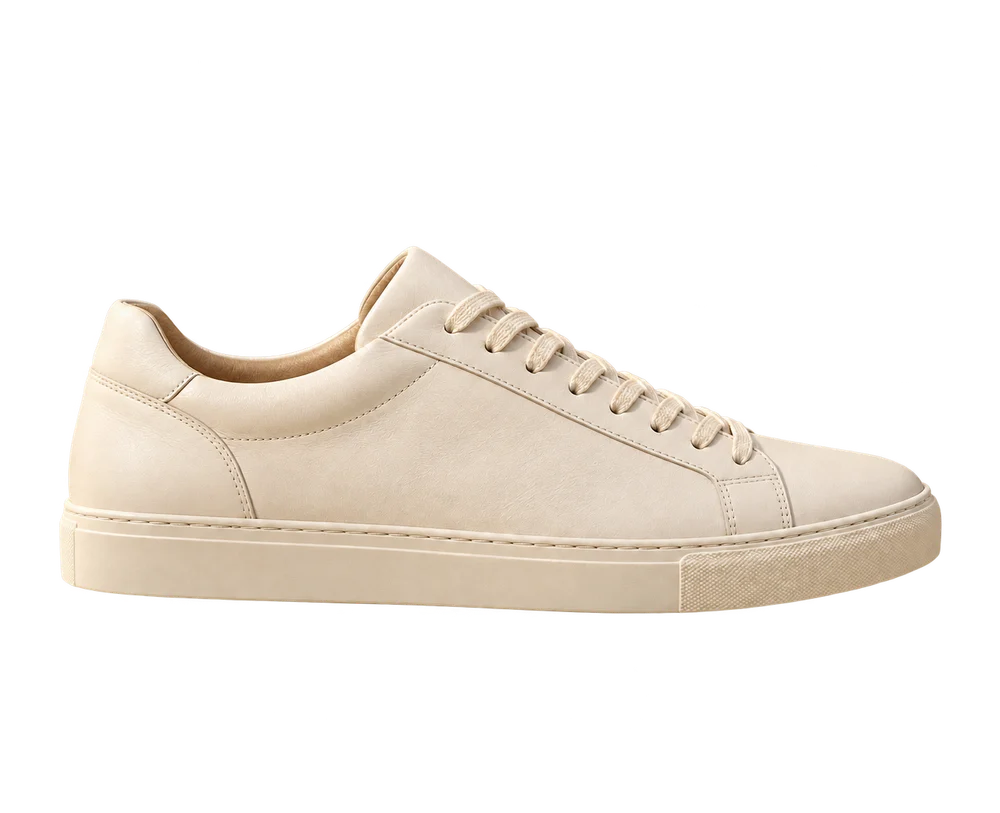
Un recorte puede parecer limpio sobre blanco y mostrar un contorno claro en una diapositiva oscura o un banner. Antes de procesar otra vez la foto, comprueba si estás viendo el lienzo del visor, color residual del fondo o un reflejo real del sujeto. Cada caso requiere una solución distinta.
1. Comprueba el archivo, no solo la vista previa
Descarga el PNG transparente y ábrelo en un editor que admita transparencia. Algunos visores muestran los píxeles transparentes sobre blanco: una vista previa blanca no demuestra que el fondo siga en el archivo. El JPG no admite transparencia; una captura de pantalla tampoco conserva el canal alfa del PNG original.
En AI Remove Background, el PNG transparente y el PNG con fondo blanco son dos exportaciones del mismo resultado correcto. Para reutilizar el sujeto en otro diseño, elige la descarga transparente. La exportación blanca añade deliberadamente un fondo blanco opaco. Si no sabes qué archivo guardaste, consulta la comparación entre PNG y JPG.
2. Revisa sobre fondos claros y oscuros
Coloca el PNG sobre blanco, gris oscuro y el fondo final que quieras utilizar. El sitio ofrece vistas previas transparentes y blancas; usa un editor externo para probar otros colores. Empieza con un zoom del 100 %, amplía las zonas difíciles y termina revisando al tamaño que verá tu público.
Observa el pelo, el pelaje, las asas, los cordones y las tiras finas. Los bordes suaves pueden contener píxeles parcialmente transparentes de forma correcta. Borrarlos todos para endurecer el contorno puede eliminar pelo y producir una silueta dentada.
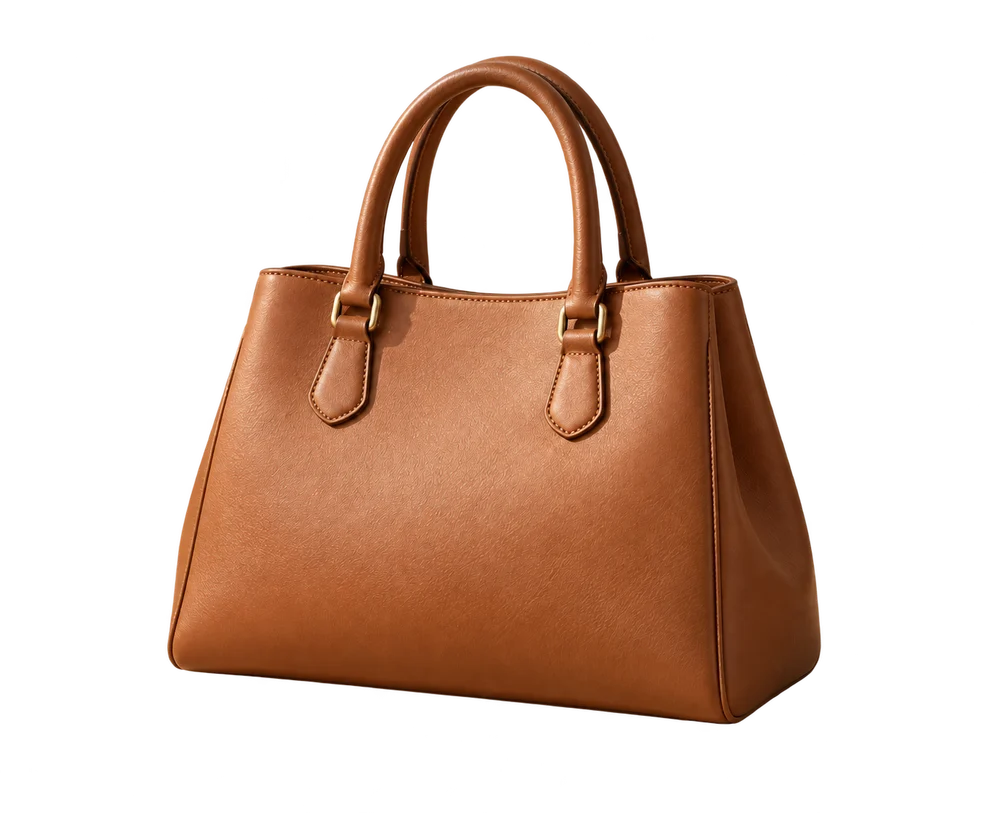
3. Identifica de dónde viene el borde claro
- Un rectángulo blanco completo: quizá descargaste la versión blanca o acoplaste la imagen sobre blanco. Abre el PNG transparente antes de retocar el borde.
- Una franja clara estrecha alrededor del contorno: los píxeles del borde pueden conservar color mezclado con el fondo original. Suele apreciarse más sobre fondos oscuros.
- Una zona brillante presente en la foto original: puede ser un reflejo, una luz de contorno o parte de un objeto blanco. Compara con el original antes de eliminarla.
- Detalles ausentes o alterados: compara el recorte con el original. El procesamiento generativo puede cambiar detalles; un contorno limpio no garantiza que el sujeto sea fiel.
El vidrio, los envases translúcidos y el metal reflectante requieren especial cuidado. El fondo puede verse a través del objeto o reflejarse en su superficie, así que recortar solo el contorno exterior puede no resolverlo.
4. Corrige con cuidado la zona afectada
AI Remove Background ofrece actualmente exportaciones transparentes y blancas, sin pincel manual de bordes ni control para eliminar halos. Para correcciones locales, abre el PNG transparente en un editor externo y conserva una copia intacta.
Si el editor admite máscaras de capa, ajusta solo la zona afectada. Contraer ligeramente la máscara puede reducir una franja en un borde rígido, pero hazlo poco a poco y comprueba que no estrechas tiras ni cortas esquinas. Si están disponibles, prueba herramientas de descontaminación de color o eliminación de halos sobre una capa duplicada. Pueden cambiar los colores reales del sujeto: compara con el original tanto sobre claro como sobre oscuro.
El pelo, el pelaje y los bordes translúcidos suelen necesitar un tratamiento más suave que un producto de contorno rígido. Evita aplicar una corrección agresiva a todo el sujeto. Volver a guardar como PNG, añadir blanco o aumentar las dimensiones no recupera detalles perdidos ni repara los colores contaminados del borde.
5. Mejora la foto original si el retoque no basta
Si el sujeto está borroso o tiene casi el mismo color que el fondo, parte de una foto más nítida cuando sea posible. Usa luz suave y uniforme, conserva todo el contorno dentro del encuadre y elige un fondo que se distinga del sujeto. Evita un contraluz intenso salvo que busques ese borde luminoso. Encontrarás más consejos en la lista para fotos de producto.
Volver a procesar es una nueva operación, no un retoque gratuito: cada imagen procesada correctamente consume un crédito. Cambiar de vista previa o descargar las versiones transparente y blanca de un resultado ya obtenido no consume otro crédito de procesamiento.
Antes de publicar
Revisa el fondo de destino, los detalles, las etiquetas, los colores y las proporciones. Conserva el original y el PNG transparente aprobado. Descarga tu resultado privado antes de que caduque el acceso a las 24 horas. El servicio elige las dimensiones de salida y no garantiza que coincidan con las originales.
Prueba a eliminar el fondo · Conoce la exportación con fondo blanco.