
Halos blancs après détourage : comment les repérer et les corriger
Distinguez le fond d’aperçu des résidus de couleur sur les contours, vérifiez le PNG transparent et choisissez la correction adaptée.
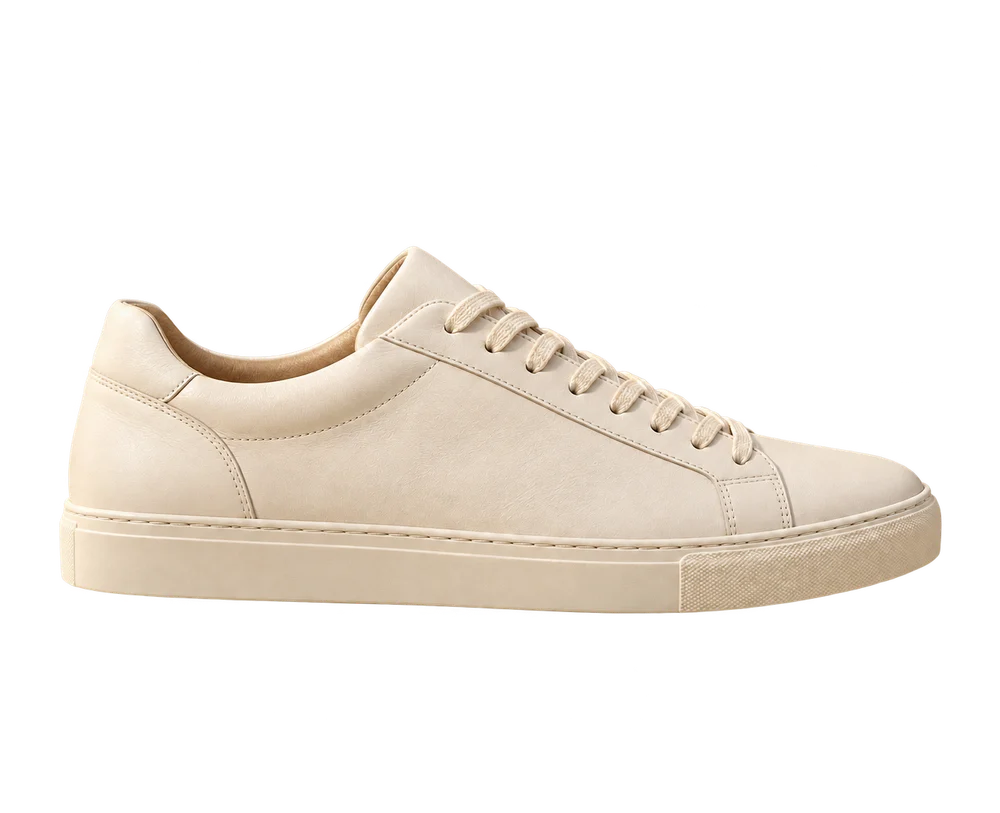
Un détourage peut sembler propre sur blanc et révéler un liseré clair sur une diapositive sombre ou une bannière. Avant de traiter la photo à nouveau, vérifiez s’il s’agit du fond de la visionneuse, d’une couleur résiduelle ou d’un véritable reflet sur le sujet. Chaque cas appelle une réponse différente.
1. Vérifier le fichier, pas seulement son aperçu
Téléchargez le PNG transparent et ouvrez-le dans un éditeur qui gère la transparence. Certaines visionneuses affichent les pixels transparents sur blanc : un aperçu blanc ne prouve pas que le fond est encore dans le fichier. Le JPG ne conserve pas la transparence ; une capture d’écran ne préserve pas non plus le canal alpha du PNG original.
Dans AI Remove Background, le PNG transparent et le PNG sur fond blanc sont deux exportations du même résultat réussi. Pour réutiliser le sujet dans une composition, choisissez le téléchargement transparent. L’exportation blanche ajoute volontairement un fond blanc opaque. En cas de doute sur le fichier enregistré, consultez le comparatif PNG et JPG.
2. Examiner sur des fonds clairs et sombres
Placez le PNG sur blanc, gris foncé et sur le fond prévu pour votre création. Le site propose des aperçus transparents et blancs ; utilisez un éditeur externe pour essayer d’autres couleurs. Commencez à un zoom de 100 %, agrandissez les zones difficiles, puis vérifiez à la taille d’affichage finale.
Observez les cheveux, les poils, les anses, les lacets et les fines lanières. Un contour doux peut légitimement contenir des pixels partiellement transparents. Tous les effacer pour durcir le bord peut supprimer des cheveux et créer une silhouette en escalier.
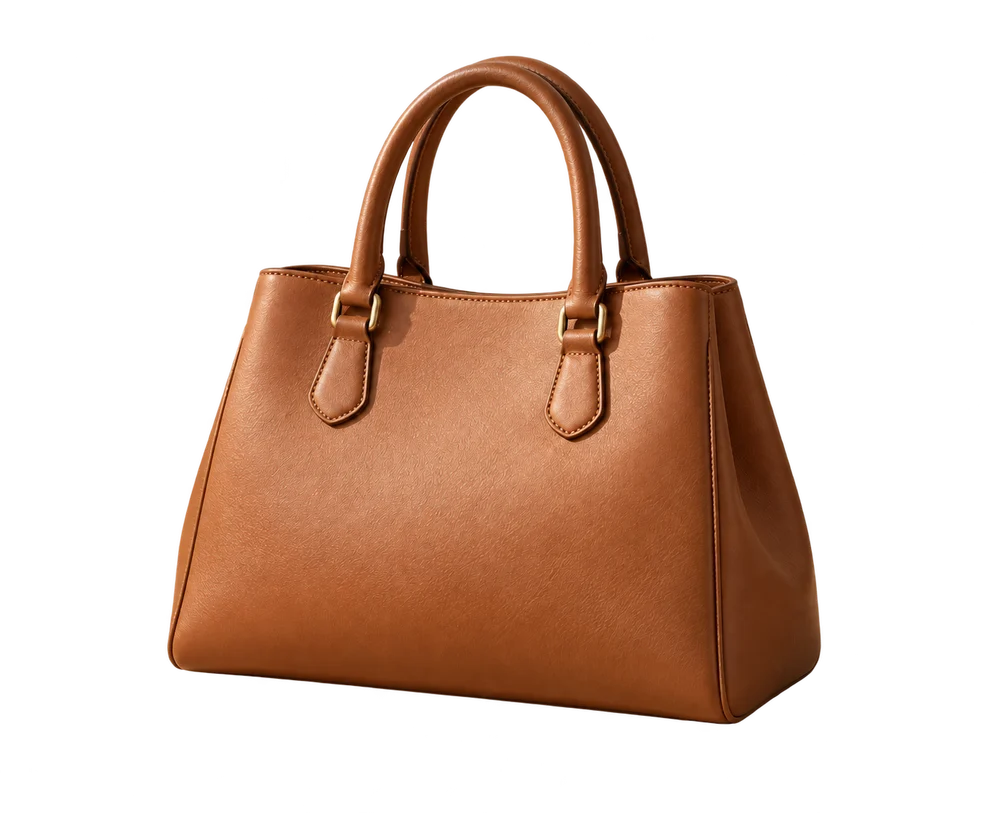
3. Identifier l’origine du liseré clair
- Un rectangle blanc plein : vous avez peut-être téléchargé la version blanche ou aplati l’image sur blanc. Rouvrez le PNG transparent avant de retoucher le contour.
- Une fine frange claire le long du sujet : les pixels du bord peuvent conserver une couleur mélangée avec l’ancien fond. Elle apparaît souvent davantage sur un fond sombre.
- Une zone lumineuse déjà visible dans l’original : il peut s’agir d’un reflet, d’un éclairage de contour ou d’une partie blanche de l’objet. Comparez avec la source avant de la supprimer.
- Des détails manquants ou modifiés : comparez le détourage à l’original. Le traitement génératif peut modifier des détails ; un contour propre ne garantit pas un sujet fidèle.
Le verre, les emballages translucides et le métal réfléchissant demandent une attention particulière. Le fond peut se voir à travers l’objet ou se refléter sur sa surface : réduire uniquement le contour extérieur ne résoudra pas forcément le problème.
4. Corriger la zone concernée avec précaution
AI Remove Background propose actuellement des exportations transparentes et blanches, sans pinceau manuel de retouche des contours ni réglage de suppression des franges. Pour une correction locale, ouvrez le PNG transparent dans un éditeur externe et conservez une copie intacte.
Si l’éditeur gère les masques de fusion, ajustez seulement la zone concernée. Un léger retrait du masque peut réduire une frange sur un bord rigide, mais procédez progressivement et vérifiez que les lanières ne s’amincissent pas et que les angles restent entiers. Si disponibles, essayez la décontamination des couleurs ou la suppression des franges sur un calque dupliqué. Ces outils peuvent modifier les vraies couleurs du sujet : comparez avec la source sur fond clair et sombre.
Les cheveux, les poils et les bords translucides demandent généralement une intervention plus douce que les contours rigides d’un produit. Évitez une correction agressive sur tout le sujet. Réenregistrer en PNG, ajouter du blanc ou augmenter les dimensions ne restitue pas les détails perdus et ne répare pas les couleurs contaminées du bord.
5. Améliorer la source si la retouche ne suffit pas
Si le sujet est flou ou presque de la même couleur que le fond, partez d’une photo plus nette lorsque c’est possible. Utilisez une lumière douce et uniforme, gardez tout le contour dans le cadre et choisissez un fond qui se distingue du sujet. Évitez un fort contre-jour, sauf si ce liseré lumineux est recherché. Consultez la liste de contrôle des photos produit pour préparer la prise de vue.
Un nouveau traitement est une nouvelle opération, pas une retouche gratuite : chaque image traitée avec succès utilise un crédit. Changer d’aperçu ou télécharger les versions transparente et blanche d’un résultat déjà réussi ne consomme pas de crédit de traitement supplémentaire.
Avant de publier
Vérifiez le fond final, les petits détails, les étiquettes, les couleurs et les proportions. Conservez l’original et le PNG transparent validé. Téléchargez votre résultat privé dans les 24 heures, avant l’expiration de l’accès. Les dimensions sont choisies par le service de traitement et ne sont pas garanties identiques à celles de l’original.
Essayer le détourage · Comprendre l’exportation sur fond blanc.