
Aloni bianchi dopo la rimozione dello sfondo: come verificarli e correggerli
Distingui lo sfondo dell’anteprima dai residui di colore sui bordi, controlla il PNG trasparente e scegli la correzione adatta.
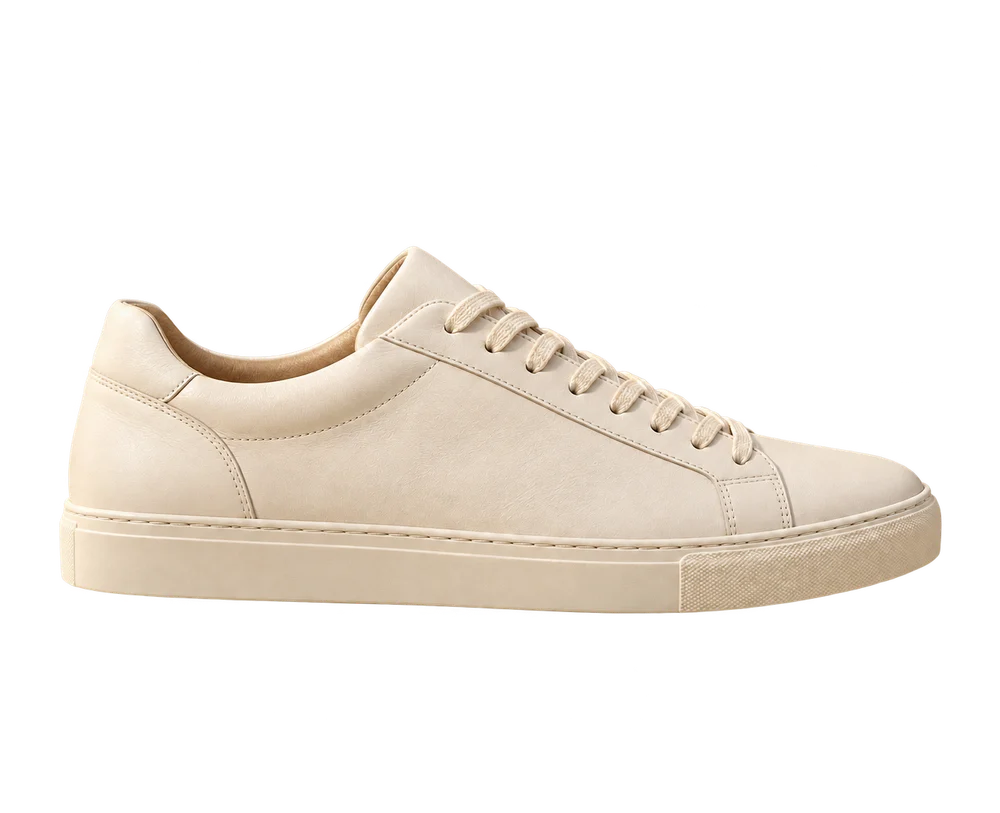
Uno scontorno può sembrare pulito su bianco e mostrare un alone chiaro su una presentazione scura o un banner. Prima di elaborare di nuovo la foto, verifica se stai vedendo lo sfondo del visualizzatore, un residuo di colore o un riflesso reale sul soggetto. Ogni caso richiede un intervento diverso.
1. Controlla il file, non soltanto l’anteprima
Scarica il PNG trasparente e aprilo in un editor che supporti la trasparenza. Alcuni visualizzatori mostrano i pixel trasparenti su bianco: un’anteprima bianca non dimostra che lo sfondo sia ancora nel file. Il JPG, invece, non memorizza la trasparenza; neppure una schermata conserva il canale alfa del PNG originale.
In AI Remove Background, il PNG trasparente e il PNG su bianco sono due esportazioni dello stesso risultato riuscito. Per riutilizzare il soggetto in una composizione, scegli il download trasparente. L’esportazione su bianco aggiunge intenzionalmente uno sfondo bianco opaco. Se hai dubbi sul file salvato, leggi il confronto tra PNG e JPG.
2. Esamina il bordo su sfondi chiari e scuri
Posiziona il PNG su bianco, grigio scuro e sullo sfondo finale. Il sito offre anteprime trasparenti e bianche; per altri colori usa un editor esterno. Inizia con uno zoom al 100%, ingrandisci le zone difficili e controlla infine la dimensione di visualizzazione prevista.
Osserva capelli, pelo, manici, lacci e cinghie sottili. I bordi morbidi possono contenere correttamente pixel parzialmente trasparenti. Eliminarli tutti per rendere il contorno più netto può rimuovere capelli o creare una sagoma seghettata.
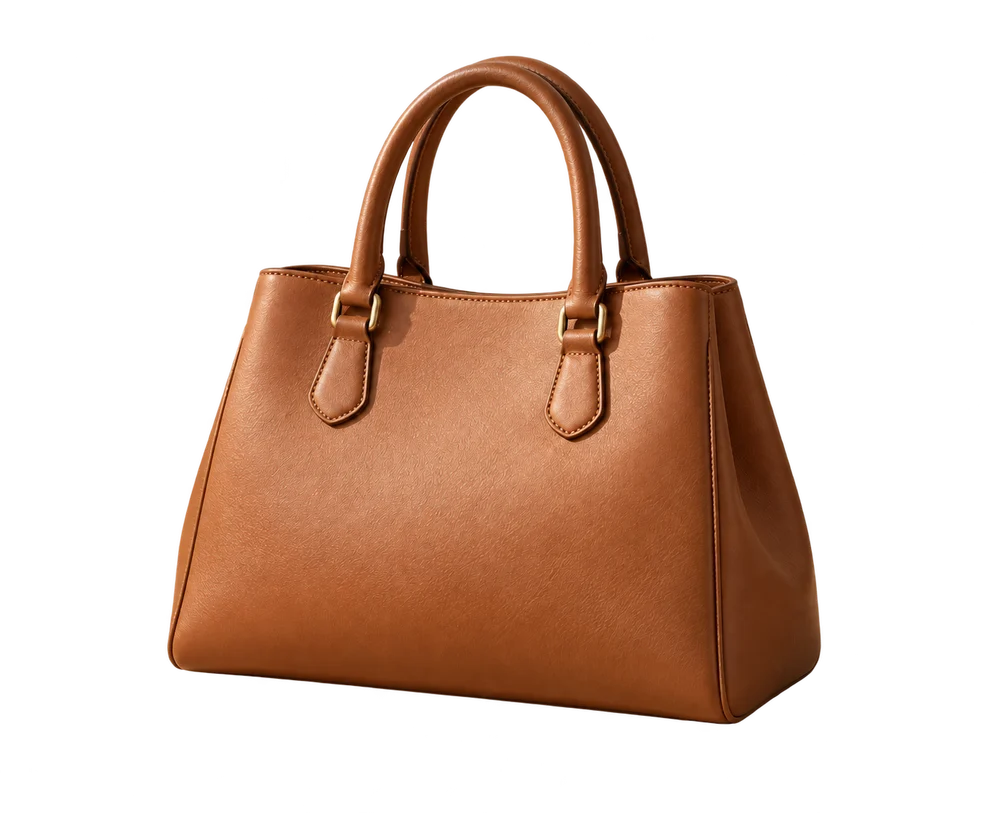
3. Individua la causa dell’alone
- Un rettangolo bianco pieno: potresti aver scaricato la versione bianca o appiattito l’immagine sul bianco. Riapri il PNG trasparente prima di ritoccare il bordo.
- Una sottile frangia chiara lungo il contorno: i pixel marginali possono contenere colore mescolato con lo sfondo originale. Su uno sfondo scuro il difetto è spesso più evidente.
- Una zona luminosa presente anche nell’originale: potrebbe essere un riflesso, una luce di contorno o una parte bianca dell’oggetto. Confronta la sorgente prima di eliminarla.
- Dettagli mancanti o modificati: confronta il risultato con l’originale. L’elaborazione generativa può alterare i dettagli; un bordo pulito non garantisce un soggetto fedele.
Vetro, confezioni traslucide e metallo riflettente richiedono attenzione. Il colore di sfondo può apparire attraverso l’oggetto o riflettersi sulla sua superficie: restringere il solo contorno esterno potrebbe non risolvere il problema.
4. Correggi con cautela la zona interessata
AI Remove Background offre attualmente esportazioni trasparenti e bianche, senza pennello manuale per i bordi né controllo per rimuovere gli aloni. Per i ritocchi locali, apri il PNG trasparente in un editor esterno e conserva una copia intatta.
Se l’editor supporta le maschere di livello, modifica soltanto la zona interessata. Una leggera contrazione della maschera può ridurre la frangia su un bordo rigido, ma procedi gradualmente e verifica di non assottigliare le cinghie o tagliare gli angoli. Se disponibili, prova la decontaminazione del colore o la rimozione delle frange su un livello duplicato. Questi strumenti possono cambiare i colori reali del soggetto: confronta il risultato con la sorgente sia su chiaro sia su scuro.
Capelli, pelo e bordi traslucidi richiedono di solito interventi più delicati rispetto ai contorni rigidi. Evita una correzione aggressiva su tutto il soggetto. Salvare nuovamente come PNG, aggiungere uno sfondo bianco o aumentare le dimensioni non recupera i dettagli persi e non ripara i colori contaminati del bordo.
5. Migliora la sorgente se il ritocco non basta
Se il soggetto è sfocato o ha quasi lo stesso colore dello sfondo, usa una foto più nitida quando possibile. Scegli una luce morbida e uniforme, mantieni l’intero contorno nell’inquadratura e usa uno sfondo distinto dal soggetto. Evita un forte controluce, salvo quando desideri quel bordo luminoso. La lista di controllo per foto prodotto offre altri consigli.
Una nuova elaborazione è una nuova operazione, non un ritocco gratuito: ogni immagine elaborata con successo costa un credito. Cambiare anteprima o scaricare le versioni trasparente e bianca di un risultato già riuscito non consuma altri crediti di elaborazione.
Prima della pubblicazione
Controlla lo sfondo finale, i dettagli, le etichette, i colori e le proporzioni. Conserva l’originale e il PNG trasparente approvato. Scarica il risultato privato entro 24 ore, prima della scadenza dell’accesso. Le dimensioni sono scelte dal servizio di elaborazione e non è garantito che coincidano con quelle originali.
Prova a rimuovere lo sfondo · Scopri l’esportazione su bianco.