
Halos brancos após remover o fundo: como identificar e corrigir
Diferencie o fundo da prévia dos resíduos de cor nas bordas, confira o PNG transparente e escolha a correção adequada para o recorte.
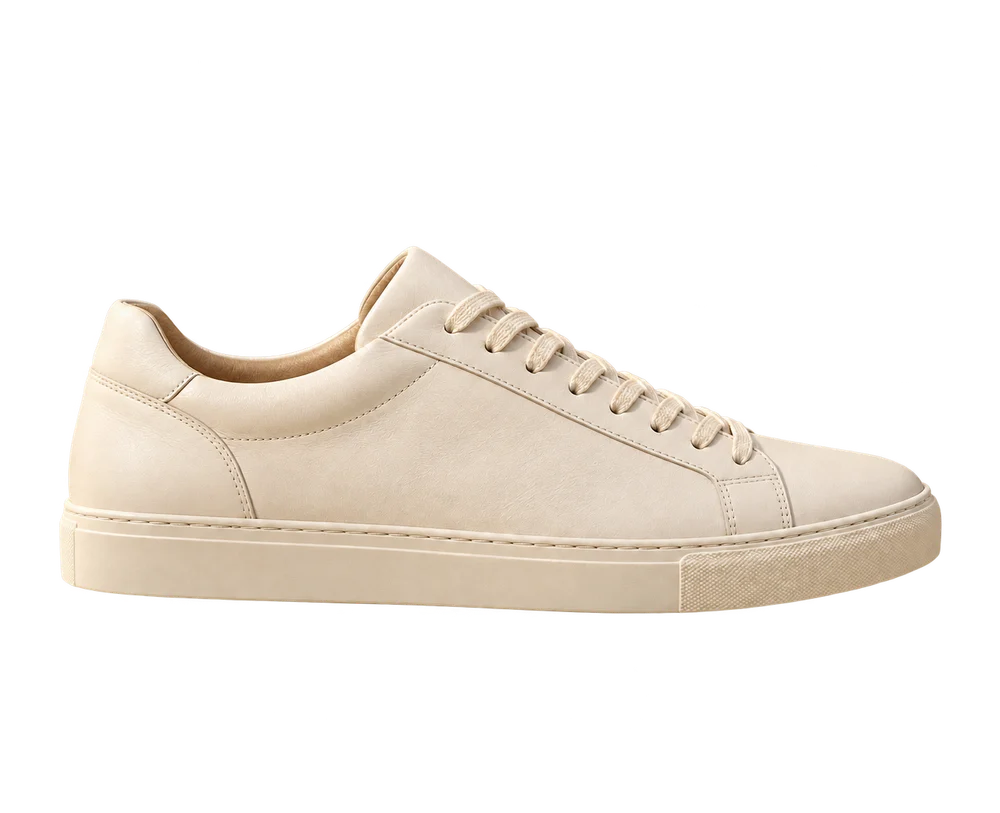
Um recorte pode parecer limpo sobre branco e mostrar um contorno claro em um slide escuro ou banner. Antes de processar a foto novamente, confira se está vendo o fundo do visualizador, uma cor residual ou um reflexo real do objeto. Cada situação pede uma solução diferente.
1. Confira o arquivo, não apenas a prévia
Baixe o PNG transparente e abra em um editor que aceite transparência. Alguns visualizadores exibem os pixels transparentes sobre branco: uma prévia branca não significa que o fundo continua no arquivo. O JPG não armazena transparência; uma captura de tela também não preserva o canal alfa do PNG original.
No AI Remove Background, o PNG transparente e o PNG com fundo branco são duas exportações do mesmo resultado bem-sucedido. Para reutilizar o recorte em outra composição, escolha o download transparente. A exportação branca adiciona intencionalmente um fundo branco opaco. Se não souber qual versão salvou, veja a comparação entre PNG e JPG.
2. Examine em fundos claros e escuros
Coloque o PNG sobre branco, cinza-escuro e o fundo em que pretende usá-lo. O site oferece prévias transparentes e brancas; use um editor externo para testar outras cores. Comece com zoom de 100%, amplie as áreas difíceis e termine conferindo no tamanho que o público verá.
Observe cabelos, pelos, alças, cadarços e tiras finas. Bordas suaves podem conter pixels parcialmente transparentes de forma correta. Apagar todos para endurecer o contorno pode remover fios e deixar a silhueta serrilhada.
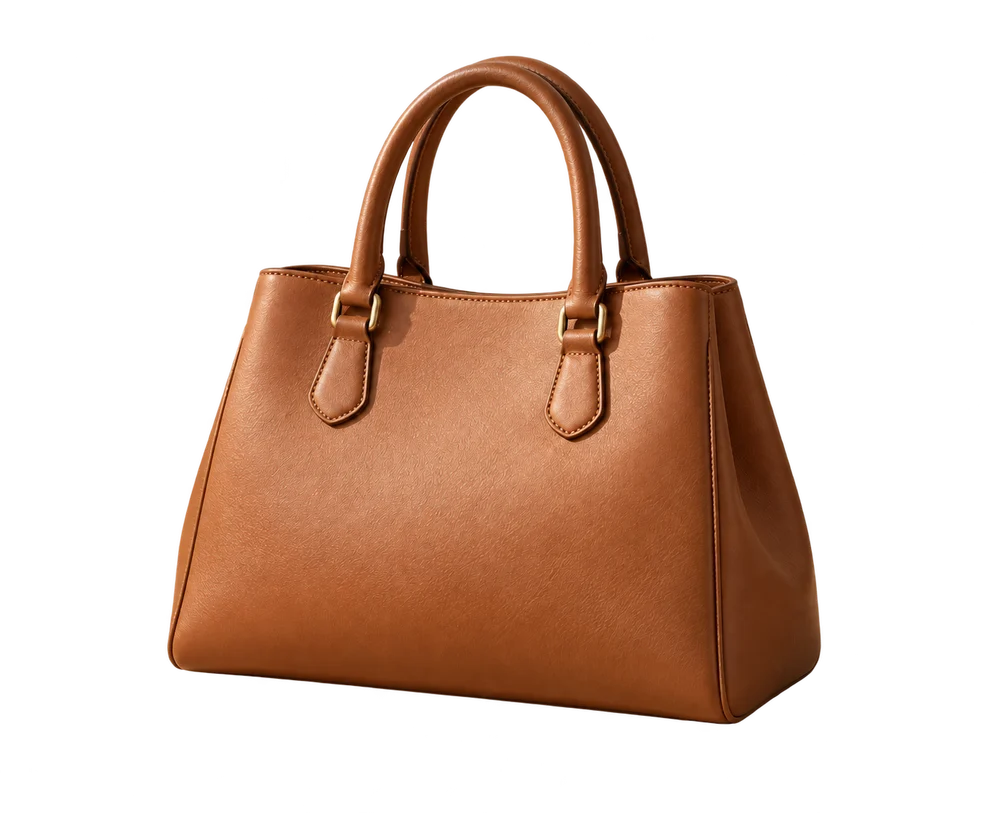
3. Identifique a origem da borda clara
- Um retângulo branco inteiro: talvez você tenha baixado a versão branca ou achatado a imagem sobre branco. Reabra o PNG transparente antes de retocar a borda.
- Uma faixa clara estreita ao longo do contorno: os pixels da borda podem conter cor misturada com o fundo original. Isso costuma ficar mais visível sobre fundos escuros.
- Uma área brilhante presente na foto original: pode ser um reflexo, uma luz de contorno ou parte de um objeto branco. Compare com a fonte antes de remover.
- Detalhes ausentes ou modificados: compare o recorte com o original. O processamento generativo pode alterar detalhes; um contorno limpo não garante fidelidade ao objeto.
Vidro, embalagens translúcidas e metal reflexivo exigem atenção especial. A cor do fundo pode aparecer através do objeto ou refletida na superfície, por isso reduzir apenas o contorno externo pode não resolver o problema.
4. Corrija a área afetada com cuidado
O AI Remove Background oferece atualmente exportações transparentes e brancas, sem pincel manual de bordas ou controle para remover halos. Para ajustes locais, abra o PNG transparente em um editor externo e preserve uma cópia intacta.
Se o editor aceitar máscaras de camada, ajuste apenas a área afetada. Uma pequena contração da máscara pode reduzir a faixa em uma borda rígida, mas avance aos poucos e confira se não afinou alças ou cortou cantos. Quando disponíveis, experimente a descontaminação de cor ou a remoção de halos em uma camada duplicada. Essas ferramentas podem mudar as cores reais do objeto: compare com a fonte em fundos claros e escuros.
Cabelos, pelos e bordas translúcidas geralmente exigem ajustes mais suaves do que contornos rígidos de produtos. Evite aplicar a mesma correção agressiva em todo o objeto. Salvar novamente como PNG, adicionar branco ou aumentar as dimensões não recupera detalhes perdidos nem corrige cores contaminadas nas bordas.
5. Melhore a foto original se o retoque não bastar
Se o objeto estiver desfocado ou tiver quase a mesma cor do fundo, use uma foto mais nítida quando possível. Prefira luz suave e uniforme, mantenha o contorno inteiro no enquadramento e escolha um fundo que se diferencie do objeto. Evite contraluz forte, a menos que queira aquele contorno iluminado. Veja a lista de verificação para fotos de produtos.
Um novo processamento é uma nova operação, não um retoque gratuito: cada imagem processada com sucesso usa um crédito. Alternar as prévias ou baixar as versões transparente e branca de um resultado já concluído não usa outro crédito de processamento.
Antes de publicar
Confira o fundo final, os detalhes, as etiquetas, as cores e as proporções. Guarde o original e o PNG transparente aprovado. Baixe o resultado privado em até 24 horas, antes que o acesso expire. As dimensões são escolhidas pelo serviço de processamento e não há garantia de que sejam iguais às originais.
Experimente remover o fundo · Saiba mais sobre a exportação com fundo branco.